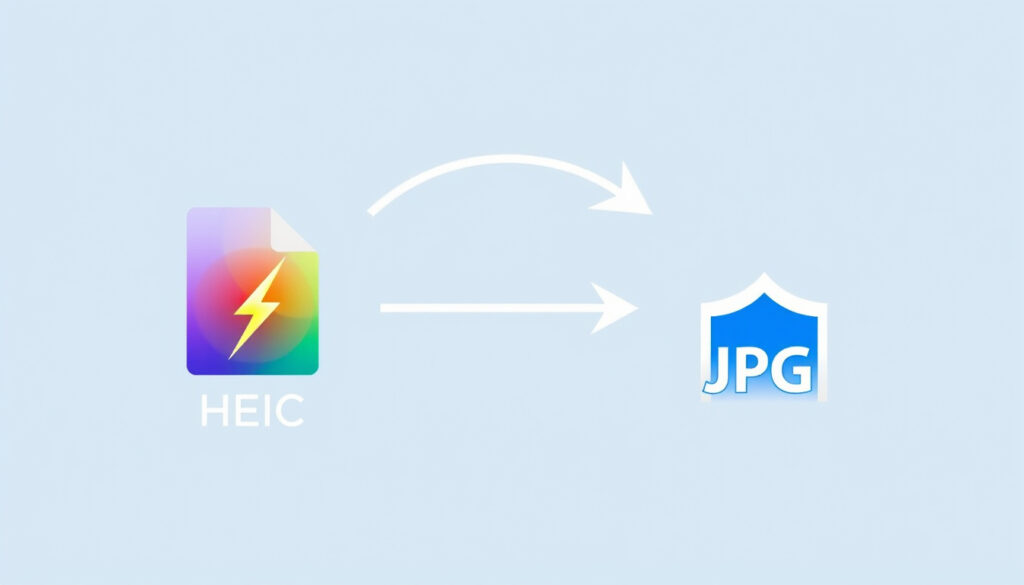
HEIC in JPG konvertieren: Kostenlos, schnell und sicher
Wer schon einmal ein HEIC-Foto von einem iPhone an einen Windows-PC geschickt hat, kennt das Problem: Die Datei lässt sich nicht öffnen. Dabei ist HEIC ein ernstzunehmendes Format – es braucht bis zu 50 Prozent weniger Speicher als JPG (nach Convertio (Onlinedienst für Formatkonvertierungen)).
Dateigrößenreduktion: HEIC-Dateien sind bis zu 50 % kleiner als JPG ·
Einführung durch Apple: HEIC ist Standard seit iOS 11 (2017) ·
Webkompatibilität: Mehr als 80 % der Websites unterstützen HEIC nicht nativ ·
Maximale Anzahl Bilder: Einige Online-Konverter verarbeiten bis zu 200 HEIC-Dateien gleichzeitig ·
Qualität: Die Konvertierung HEIC→JPG ist bei guter Einstellung nahezu verlustfrei
Kurzüberblick
- HEIC ist Apples Standardbildformat seit iOS 11 (Convertio)
- HEIC-Dateien sind ca. 50 % kleiner als JPG (Convertio)
- JPG wird von fast allen Geräten und Websites unterstützt (Canva (Designplattform))
- Ob alle Online-Konverter die Privatsphäre nach der Konvertierung wirklich schützen (heic.online (Eigendarstellung))
- Ob Browser künftig HEIC nativ unterstützen werden (heic.online (Eigendarstellung))
- 2017: HEIC mit iOS 11 eingeführt (Convertio)
- Seit 2017: Stetig wachsende Verbreitung auf Apple-Geräten (Convertio)
- 2025: Konvertierung bleibt aufgrund fehlender Web-Unterstützung oft nötig (Canva)
- Für die Gegenwart: Konvertierung mit den vorgestellten Methoden bleibt die sichere Lösung
Die technischen Details des HEIC-Formats auf einen Blick:
| Merkmal | Wert |
|---|---|
| Dateiformat | HEIC (High Efficiency Image Container) |
| Entwickler | MPEG (ISO/IEC 23008-12) |
| Standard seit | iOS 11 (2017) |
| Dateigröße | Ca. 50 % kleiner als JPG bei gleicher Qualität |
| Unterstützung | Apple-Geräte nativ; Windows/Mac mit Erweiterungen |
Wie konvertiere ich HEIC in JPG?
HEIC-Format verstehen
- HEIC (High Efficiency Image Container) ist Apples Dateiformat für HEIF-Bilder mit HEVC-Kompression (Convertio (Onlinedienst)).
- Es speichert doppelt so viele Bildinformationen wie JPEG bei gleicher Dateigröße.
- Seit iOS 11 ist HEIC die Standardeinstellung auf iPhones und iPads.
Warum in JPG konvertieren?
- JPG ist das universell kompatible Format – von Windows 7 über Android bis zu allen Webseiten.
- Viele Online-Plattformen akzeptieren HEIC nicht, zwingend ist die Konvertierung für eine breite Nutzung (Canva (Designplattform)).
- Ältere Geräte und Software öffnen HEIC gar nicht erst.
HEIC ist technisch überlegen, aber JPG bleibt der Standard für Austausch und Web. Wer Fotos mit Nicht-Apple-Nutzern teilt, kommt um eine Konvertierung nicht herum.
Was das bedeutet: HEIC-Konvertierung ist je nach Methode schnell oder sicher – die Wahl hängt von Ihren Prioritäten ab.
Übersicht der Konvertierungsmethoden
- Online-Tools: Keine Installation, sofort nutzbar, Datenschutz beachten.
- Desktop-Software: Lokale Verarbeitung, volle Kontrolle über Qualität und Batch.
- macOS-Bordmittel: Vorschau-App und Terminal-Befehle für schnelle Konvertierung.
- Windows-Erweiterungen: HEIC-Plugin aus dem Microsoft Store aktivieren.
Der Grund: Die Wahl der Methode hängt von Ihren Anforderungen ab – Sicherheit, Geschwindigkeit oder Batch-Verarbeitung. Online-Tools sind am schnellsten, lokale Lösungen bieten mehr Kontrolle.
HEIC online in JPG umwandeln – ohne Software
Beliebte Online-Konverter im Überblick
- heic.online: Kostenlos, Batch bis 200 Dateien, automatische Löschung nach 1 Stunde (heic.online (Datenschutzhinweis)).
- iLoveIMG: Mehrere HEIC gleichzeitig in JPG konvertieren, einfaches Drag-and-drop (iLoveIMG (Bildbearbeitungsdienst)).
- Convertio: Über 200 Formate, Cloud-Integration zu Google Drive und Dropbox (Convertio).
- CleverPDF: Kostetloser HEIC→JPG-Konverter mit sofortigem Download (CleverPDF (Online-PDF-Werkzeug)).
- Online2PDF: Unterstützt HEIC zu JPG und bietet weitere PDF-Funktionen (Online2PDF (Konvertierungsportal)).
Schritt-für-Schritt-Anleitung (am Beispiel heic.online)
- Rufen Sie heic.online auf.
- Ziehen Sie Ihre HEIC-Dateien per Drag-and-drop in das Upload-Fenster (maximal 200 Dateien).
- Wählen Sie das Ausgabeformat (JPG oder PNG).
- Klicken Sie auf „Konvertieren“ und warten Sie wenige Sekunden.
- Laden Sie die konvertierten JPG-Dateien einzeln oder als ZIP-Archiv herunter.
Sicherheit bei Online-Konvertierung
- Seriöse Anbieter wie heic.online löschen hochgeladene Dateien automatisch nach einer Stunde (heic.online (Eigendarstellung)).
- Vermeiden Sie Konverter, die eine Registrierung oder Zahlung verlangen – die meisten guten Tools sind kostenlos.
- Für sensible Fotos: Nutzen Sie lokale Software oder eine verschlüsselte Verbindung.
Der Haken: Nicht jeder Anbieter hält seine Datenschutzversprechen ein. Prüfen Sie vor dem Upload die AGB und die Löschrichtlinie.
HEIC in JPG auf dem PC konvertieren (Windows 10)
HEIC-Unterstützung in Windows aktivieren
- Windows 10 benötigt die offizielle HEIC-Erweiterung aus dem Microsoft Store – sie ist kostenlos erhältlich (CopyTrans Blog (HEIC-Experte für Windows)).
- Nach der Installation können Sie HEIC-Dateien direkt im Windows-Photo-Viewer öffnen und als JPG speichern.
Konvertierung mit Windows-Bordmitteln
- Öffnen Sie die HEIC-Datei im Windows-Photo-Viewer.
- Klicken Sie auf „Drei Punkte“ > „Speichern unter“ und wählen Sie JPG als Format.
- Alternativ: Rechtsklick auf die Datei > „Öffnen mit“ > „Paint“ > „Speichern unter“ > JPG wählen.
Alternative Software-Tools
- CopyTrans HEIC: Kostenloses Plugin für Rechtsklick-Konvertierung in JPG (CopyTrans Blog).
- Andere Drittanbieter: Tools wie „HEIC to JPG Converter“ von iMobie oder „Apowersoft“ bieten erweiterte Funktionen, sind oft kostenpflichtig.
Das bedeutet: Für Windows-Nutzer ist der einfachste Weg die kostenlose HEIC-Erweiterung aus dem Store – kein zusätzliches Programm nötig.
HEIC in JPG auf dem Mac umwandeln
Mac-Vorschau-App verwenden
- Die Vorschau-App öffnet HEIC standardmäßig und exportiert in JPG über „Datei“ > „Exportieren“ (CopyTrans Blog).
- Sie können Qualität und Auflösung vor dem Export einstellen – so bleibt die Bildqualität erhalten.
Terminal-Befehl für Massenkonvertierung
- Öffnen Sie das Terminal und navigieren Sie zum Ordner mit den HEIC-Dateien.
- Befehl:
for f in *.heic; do sips -s format jpeg "$f" --out "${f%.heic}.jpg"; done - Dieser Befehl konvertiert alle HEIC-Dateien im Ordner in JPG.
Drittanbieter-Apps
- „iMazing HEIC Converter“ ist eine kostenfreie App, die HEIC in JPG oder PNG umwandelt und EXIF-Daten bewahrt.
- „ImageOptim“ kann HEIC in JPG komprimieren – ebenfalls kostenlos und datenschutzfreundlich.
Die Regel: Wer nur einzelne Bilder konvertiert, nutzt die Vorschau-App. Für viele Dateien gleichzeitig ist der Terminal-Befehl die effizienteste Methode.
Die besten kostenlosen HEIC-zu-JPG-Konverter im Vergleich
Kriterien für die Auswahl
- Preis: Kostenlos vs. Premium-Version mit zusätzlichen Funktionen.
- Batch-Fähigkeit: Anzahl gleichzeitig konvertierbarer Dateien.
- Qualität: Erhalt der Bildauflösung und Metadaten.
- Sicherheit: Löschung hochgeladener Dateien, SSL-Verschlüsselung.
Nicht jeder kostenlose Konverter hält, was er verspricht. Manche reduzieren die Bildqualität oder speichern Ihre Dateien auf Dauer. Der Vergleich zeigt, welche Tools wirklich vertrauenswürdig sind.
Fünf der häufig genannten Konverter – und was sie leisten:
| Tool | Kosten | Batch | Qualität | Sicherheit |
|---|---|---|---|---|
| heic.online | Kostenlos | Bis zu 200 Dateien | Verlustfrei | Dateien werden nach 1 Std. gelöscht |
| iLoveIMG | Kostenlos (Premium optional) | Mehrere Dateien | Hohe Qualität | SSL-verschlüsselt |
| Convertio | Kostenlos bis 100 MB | Einzeln (Batch in Premium) | Gut | Dateien werden nach 24 Std. gelöscht |
| Canva | Kostenlos (mit Konto) | Einzeln | Sehr gut | Dateien werden in Canva gespeichert |
| CopyTrans HEIC (Plugin) | Kostenlos | Rechtsklick-Konvertierung | Verlustfrei | Lokal – kein Upload |
Das Fazit: Für einmalige Konvertierung ohne Konto sind heic.online und iLoveIMG erste Wahl. Wer viele Dateien lokal bearbeiten möchte, setzt auf CopyTrans HEIC (Windows) oder die Mac-Vorschau.
Vorteile
- Online-Tools: Keine Installation, sofort einsatzbereit
- Batch-Verarbeitung spart Zeit bei vielen Fotos
- Kostenlose Lösungen sind für die meisten Anwendungen ausreichend
- Lokale Konvertierung schützt die Privatsphäre
Nachteile
- Online-Tools: Datenschutzrisiko bei sensiblen Bildern
- Obergrenze der Dateigröße bei kostenlosen Konten (oft 100 MB)
- Manche Konverter reduzieren die Bildqualität unbemerkt
- Premium-Features (Batch, Cloud) sind kostenpflichtig
Schritt-für-Schritt-Anleitung zur HEIC-Konvertierung
- Methode wählen: Online (keine Installation) oder lokal (Windows/Mac).
- Tool auswählen: Für Online: heic.online, iLoveIMG oder Convertio. Für Windows: CopyTrans HEIC. Für Mac: Vorschau-App.
- Dateien hochladen: Ziehen Sie die HEIC-Bilder in das Upload-Feld (maximale Anzahl beachten).
- Einstellungen kontrollieren: Wählen Sie JPG als Ausgabeformat und ggf. die Qualität (100 % für verlustfreie Konvertierung).
- Konvertierung starten: Klicken Sie auf „Konvertieren“ und warten Sie den Vorgang ab.
- Herunterladen: Speichern Sie die JPG-Dateien lokal oder als ZIP-Archiv.
Der einfache Weg: Mit diesen sechs Schritten haben Sie Ihr HEIC-Bild in wenigen Sekunden in JPG umgewandelt – ohne Qualitätsverlust.
Wer viele Fotos konvertieren muss, sollte auf Batch-Tools setzen – manuelle Einzelkonvertierung kostet Zeit und Nerven. iLoveIMG und heic.online erledigen das mit einem Klick.
Die Konsequenz: Mit dieser Anleitung konvertieren Sie HEIC-Bilder in wenigen Schritten – achten Sie auf die Batch-Funktion bei großen Mengen.
Bestätigte Fakten und offene Fragen
Bestätigte Fakten
- HEIC wird von Apple seit 2017 verwendet (Convertio)
- HEIC-Dateien sind deutlich kleiner als JPG (Convertio)
- Windows 10 benötigt die HEIC-Erweiterung aus dem Store (CopyTrans Blog)
Was unklar ist
- Ob alle Online-Konverter tatsächlich die Privatsphäre schützen – Herstellerangaben sind nicht unabhängig geprüft
- Ob zukünftige Browser HEIC direkt unterstützen werden – bisher fehlen Signale von großen Anbietern
- Ob die Konvertierung zu JPG mit geringen Qualitätseinbußen möglich ist – abhängig von Tool und Einstellung
- Ob Online-Konverter Dateien nach einer Stunde wirklich löschen – Herstellerangaben sind nicht unabhängig geprüft
Die Faktenlage ist klar, doch die Zukunft der HEIC-Unterstützung bleibt offen.
Stimmen zur HEIC-Konvertierung
HEIC ist Apples Dateierweiterung für HEIF mit HEVC-Codec – es speichert doppelt so viele Bilder wie JPEG bei gleicher Qualität und Größe.
— Convertio (Onlinedienst), Produktseite
CopyTrans HEIC ist für den persönlichen Gebrauch 100% kostenlos und rangiert als bester HEIC-Converter in ihrem Vergleich.
— CopyTrans Blog (Windows-HEIC-Experte), Blogbeitrag
Konvertierte Dateien auf heic.online werden innerhalb einer Stunde automatisch vom Server gelöscht.
— heic.online (Online-Konverter), Datenschutzerklärung
Die Zitate zeigen: HEIC-Konvertierung ist ein etablierter Workflow, sowohl für Privatnutzer als auch für Softwareanbieter.
Zusammenfassung
HEIC ist ein modernes, platzsparendes Format, aber die fehlende universelle Kompatibilität erzwingt oft die Konvertierung zu JPG. Die Wahl des Tools hängt von Ihren Prioritäten ab: Online-Konverter wie heic.online oder iLoveIMG sind schnell und kostenlos, verlangen aber Vertrauen in den Datenschutz. Lokale Lösungen wie CopyTrans HEIC (Windows) oder die Mac-Vorschau geben Ihnen die volle Kontrolle über Ihre Daten. Für deutsche Nutzer, die viele Fotos mit Familie oder Kollegen teilen, ist der sicherste Weg die lokale Konvertierung mit geringem Zeitaufwand – oder bei Massenkonvertierungen ein vertrauenswürdiger Online-Dienst mit expliziten Löschgarantien.
Wer HEIC-Dateien schnell und ohne Qualitätsverlust in JPG umwandeln möchte, findet bei eine praktische Anleitung eine praktische Anleitung.
Häufig gestellte Fragen
Kann ich HEIC in JPG auf dem iPhone konvertieren?
Ja, das iPhone konvertiert HEIC automatisch in JPG, wenn Sie das Bild per Mail oder Nachrichten teilen. Gehen Sie zu „Einstellungen“ > „Kamera“ > „Formate“ und wählen Sie „Kompatibel“ – dann speichert die Kamera direkt JPG.
Ist HEIC besser als JPG?
HEIC ist technisch überlegen: Es bietet bei halber Dateigröße die gleiche oder bessere Bildqualität als JPG (Convertio). Allerdings ist JPG deutlich kompatibler mit Geräten und Websites.
Kann ich HEIC in PDF konvertieren?
Ja, viele Online-Konverter wie iLoveIMG und Online2PDF unterstützen auch die direkte Konvertierung von HEIC zu PDF.
Welche Programme unterstützen HEIC nativ?
Apple-Geräte (iOS, macOS) und Windows mit der HEIC-Erweiterung aus dem Store. Auch einige Bildbearbeitungsprogramme wie Adobe Photoshop (ab Version 22.0) öffnen HEIC ohne zusätzliche Plugins.
Wie konvertiere ich HEIC in JPG auf einem Android-Gerät?
Android unterstützt HEIC nur eingeschränkt. Nutzen Sie einen Online-Konverter wie Convertio oder laden Sie eine App wie „HEIC to JPG Converter“ aus dem Google Play Store.
Verliere ich Bildqualität bei der Konvertierung?
Wenn Sie die volle Auflösung und eine hohe JPG-Qualitätsstufe (90-100 %) wählen, ist der Verlust minimal und oft nicht sichtbar. Einige Tools bieten eine verlustfreie Option an – erkennbar an der Bezeichnung „lossless“ oder „100 % Qualität“.
Kann ich mehrere HEIC-Dateien auf einmal konvertieren?
Ja, viele Online-Tools wie heic.online (bis zu 200 Dateien) und iLoveIMG unterstützen Batch-Konvertierung. Auf dem Mac hilft der Terminal-Befehl für Massenkonvertierung, und unter Windows erledigt CopyTrans HEIC das per Rechtsklick.
Damit sind die häufigsten Fragen zur HEIC-Konvertierung abgedeckt – bei weiteren Unklarheiten hilft ein Blick in die genannten Tools.
Weitere verwandte Artikel
 HP 963 Tintenpatrone: Original oder kompatibel
 FC Aarau – FC Sion: Cup 1:3, H2H-Bilanz & Fakten
 Taxi in der Nähe: Kosten, Rufnummern und Uber-Vergleich
 FC Zürich gegen Servette: Statistiken, Siege, Tore 2025
 Online-Slots auf www.pglucky88.win: Fakten & Bewertung 2025
 Alles Gute zum Geburtstag auf Italienisch: Phrasen & Lieder
 Alerte Météo Suisse Romande: Aktuelle Wetterwarnungen und Stürme
 E-Bike 45 km/h Vorschriften Schweiz – Führerschein, Zulassung, Helm