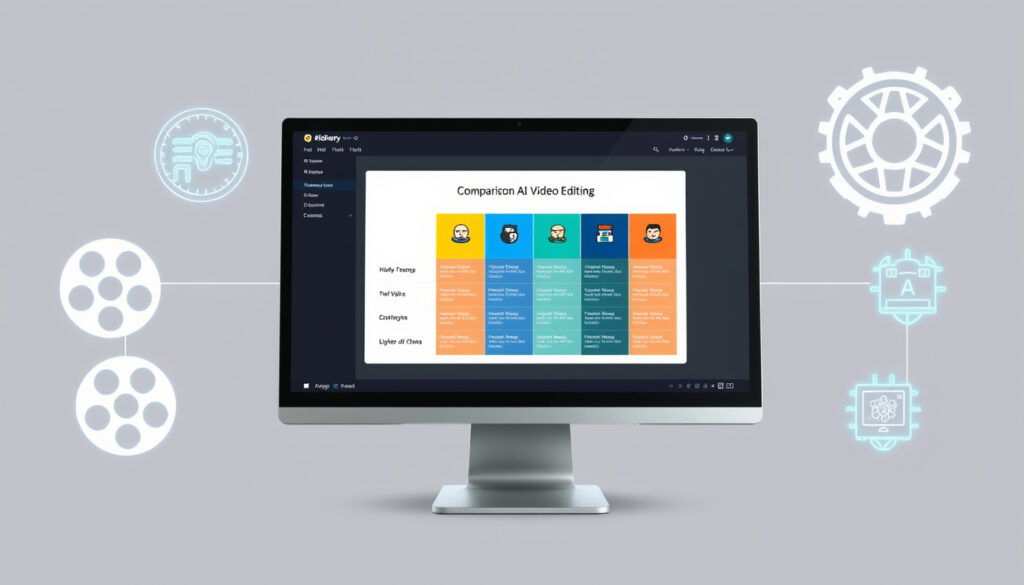
Kostenloser KI-Videogenerator: Top 5 Tools im Vergleich (2025)
Jeder, der schon einmal ein kurzes Video für TikTok oder YouTube produziert hat, weiß: Gute Videos kosten Zeit – oder Geld. KI-Videogeneratoren versprechen beides zu sparen, indem sie aus wenigen Textzeilen bewegte Bilder zaubern. Wir haben fünf Tools getestet und zeigen, was die kostenlosen Versionen wirklich taugen.
Kostenlose KI-Videogeneratoren verfügbar: mindestens 5 führende Tools · Durchschnittliche Videolänge (kostenlos): bis zu 30 Sekunden · Unterstützte Ausgabeauflösung: 1080p · Monatliche kostenlose Credits (typisch): 5–15
Kurzüberblick
- Canva, InVideo, Adobe Firefly, Synthesia und Leonardo bieten kostenlose KI-Videogenerierung an (Canva (offizielle Produktseite)).
- Alle kostenlosen Versionen haben Einschränkungen bei Dauer, Auflösung oder Wasserzeichen (InVideo (offizielle Webseite)).
- Adobe Firefly ist in der Beta ohne Wasserzeichen nutzbar (Adobe (offizielle Produktseite)).
- Ob Adobe Firefly nach der Beta kostenlos bleibt.
- Zukünftige Änderungen der Token-Limits bei Leonardo.
- Kommerzielle Nutzungsrechte der einzelnen Tools in den AGB.
- Adobe Firefly befindet sich in der Beta-Phase – ein dauerhaft freies Modell ist nicht garantiert (Adobe (Beta-Ankündigung)).
- InVideo erweitert kontinuierlich seine kostenlosen Funktionen, zuletzt mit automatischen Untertiteln (InVideo (Feature-Update)).
- Immer mehr Anbieter drängen mit Free-Tiers in den Markt – die Konkurrenz wird größer (Gradually.ai (Marktübersicht)).
- Für Creator wird die Wahl des Tools zunehmend von spezifischen Anforderungen abhängen (Länge, Seitenverhältnis, Audio). (Gradually.ai (Marktübersicht))
Fünf Tools, ein Muster: Jeder Anbieter hat einen klaren Schwerpunkt – von der maximalen Minutenanzahl bis zur Wasserzeichenfreiheit.
| Merkmal | Wert |
|---|---|
| Führender kostenloser KI-Videogenerator (meiste Minuten) | InVideo |
| Beste Qualität ohne Wasserzeichen | Adobe Firefly (Beta) |
| Bester für Kurzvideos (TikTok) | Leonardo AI |
| Bester für Präsentationsvideos | Synthesia |
| Beliebtester bei Designern | Canva |
Das Muster zeigt: Der Marktführer bei der Minutenanzahl ist nicht automatisch der beste für Kurzformate.
Was ist ein kostenloser KI-Videogenerator?
Definition und Funktionsweise
Ein KI-Videogenerator nutzt maschinelles Lernen – genauer gesagt generative Modelle wie Diffusion oder GANs – um aus Text- oder Bildeingaben eigenständig Videoclips zu erstellen. Anders als klassische Videobearbeitung (Schnitt, Effekte, Keyframes) reicht ein kurzer Prompt: „Ein sonniger Strand mit Palmen“ – und die KI liefert bewegte Szenen. Kostenlose Versionen dieser Tools gibt es inzwischen zahlreich, aber sie kommen fast immer mit Einschränkungen: verkürzte Laufzeit, niedrigere Auflösung oder ein sichtbares Wasserzeichen (Canva (Definition Text-to-Video), InVideo (Funktionsbeschreibung)).
Unterschied zu herkömmlichen Videobearbeitungsprogrammen
Während Programme wie Adobe Premiere oder DaVinci Resolve manuelle Arbeit erfordern, übernimmt die KI bei Generatoren den gesamten kreativen Prozess – von der Szenenkomposition bis zum Voiceover. Der Trade-off: Der Anwender gibt die Kontrolle über das Feintuning ab. Für schnelle Social-Media-Clips ist das meist akzeptabel, für Produktionsvideos eher nicht.
Ein KI-Videogenerator ist kein Ersatz für eine Schnittsoftware, sondern ein Werkzeug für schnelle, promptbasierte Ergebnisse – perfekt für Creator mit wenig Zeit.
Welcher kostenlose KI-Videogenerator hat keine Einschränkungen?
Übersicht der Einschränkungen der Top-Tools
Die kurze Antwort: Kein Tool ist völlig uneingeschränkt gratis. Jeder Free-Tier setzt Limits – bei der Videolänge, der Anzahl Exporte oder durch Wasserzeichen. Die folgende Tabelle zeigt die konkreten Hürden der fünf Anbieter.
| Tool | Kostenlose Länge | Wasserzeichen | Auflösung (max) | Besonderheit |
|---|---|---|---|---|
| Canva | 5 Min | Ja (Canva-Logo) | 1080p | Magic Media für Text-zu-Video |
| InVideo | 15 Min | Ja (InVideo-Logo) | 1080p | Automatische Untertitel |
| Adobe Firefly | Unbegrenzt (Beta) | Nein (Beta) | 1080p | Keine Wasserzeichen in Beta |
| Synthesia | 10 Min Preview | Ja (Synthesia-Logo) | 1080p | Avatar-basiert |
| Leonardo | 150 Tokens/Monat | Nein | 720p | Text- und Image-zu-Video |
Fazit: Wer ohne Wasserzeichen auskommen will, greift derzeit zu Adobe Firefly (Beta) oder Leonardo – mit dem Risiko, dass die Beta endet oder die Tokens knapp werden. Für lange Videos ist InVideo die erste Wahl, wenn man das Logo akzeptiert.
Wie erstelle ich ein Video aus Text mit einem kostenlosen KI-Videogenerator?
Schritt-für-Schritt-Anleitung für InVideo
- Öffnen Sie die InVideo AI-Seite und klicken Sie auf „Video erstellen“.
- Geben Sie Ihren Prompt ein – zum Beispiel „Erstelle ein 30-Sekunden-Video über nachhaltige Mode“.
- Wählen Sie eine Zielgruppe (z. B. „Junge Erwachsene auf Instagram“).
- Lassen Sie die KI Skript, Visuals, Voiceover und Untertitel generieren (InVideo (Workflow-Beschreibung)).
- Bearbeiten Sie per Texteingabe – etwa „Szene löschen“ oder „andere Sprecherstimme“.
- Exportieren Sie das Video im gewünschten Format.
Schritt-für-Schritt-Anleitung für Canva
- Öffnen Sie Canva AI Video Generator und starten Sie ein neues Design.
- Gehen Sie zu „Apps“ und wählen Sie „Magic Media“ (Canva (Magic Media)).
- Geben Sie Ihren Text ein – die KI erzeugt passende Szenen.
- Passen Sie Stil und Timing an, dann exportieren Sie das Video.
Tipps für gute Text-Prompts
- Seien Sie konkret: Statt „Auto“ besser „rotes Cabrio auf einer Küstenstraße bei Sonnenuntergang“.
- Wählen Sie einen visuellen Stil („realistischer Film“, „3D-Cartoon“ wie bei CapCut (Stilvorlagen)).
- Halten Sie die Beschreibung auf 10–20 Wörter – lange Prompts verwirren manche Modelle.
Welcher kostenlose KI-Videogenerator eignet sich am besten für YouTube und TikTok?
Optimierung für YouTube: Länge und Auflösung
YouTube-Videos benötigen meist eine Länge von mindestens 1–3 Minuten und das Seitenverhältnis 16:9. InVideo erlaubt bis zu 15 Minuten kostenlos – mehr als jedes andere Tool (InVideo (Lizenzbedingungen)). Canva unterstützt ebenfalls 16:9, aber nur 5 Minuten. Adobe Firefly bietet unbegrenzte Länge in der Beta, ohne Wasserzeichen. Für hochwertige YouTube-Thumbnails ist die 1080p-Auflösung aller genannten Tools ausreichend.
Optimierung für TikTok: Kurzformate und Trend-Prompts
TikTok bevorzugt 9:16 – vertikale Videos. Leonardo und Synthesia bieten dieses Seitenverhältnis standardmäßig. Creatify hat sich auf TikTok-Videos spezialisiert und wandelt Produkt-URLs oder Skripte in vertikale Clips um (Creatify (TikTok-Generator)). CapCut, ohnehin das Toolkit der TikTok-Mutter, exportiert in HD ohne Wasserzeichen (CapCut (HD-Export)).
TikTok-Creator, die auf Wasserzeichen achten, sollten zu CapCut oder Leonardo greifen – InVideo und Canva hinterlassen stets ein Logo.
Welche Funktionen bieten die Top 5 kostenlosen KI-Videogeneratoren im Vergleich?
Canva AI Video Generator
Canva setzt auf einfache Bedienung: Text eingeben, Stil wählen, Video generieren. Die kostenlose Version erlaubt 5 Minuten Videolänge und exportiert mit Canva-Wasserzeichen. Unterstützt 16:9 und 9:16 (Canva (Produktseite)).
InVideo Free AI Video Generator
InVideo bietet den großzügigsten Free-Tier: 15 Minuten Videolänge, automatisches Skript, Voiceover und Untertitel. Das Wasserzeichen ist vorhanden, die Bedienung erfolgt komplett im Browser ohne Kreditkarte (InVideo (Anmeldung ohne Kreditkarte)).
Adobe Firefly AI Video Generator
Adobe Firefly befindet sich in der Beta-Phase und ist mit einem Adobe-Konto kostenlos nutzbar. Kein Wasserzeichen, Auflösung bis 1080p, unbegrenzte Länge. Die Zukunft nach der Beta ist ungewiss (Adobe (Beta-Ankündigung)).
Synthesia Free AI Video Generator
Synthesia spezialisiert sich auf Avatar-Videos: Der Anwender wählt einen digitalen Sprecher, gibt Text ein und erhält ein Präsentationsvideo. Der Free-Tier umfasst 10 Minuten Preview mit Wasserzeichen und 60+ Sprachen (Synthesia (offizielle Webseite)).
Leonardo AI Video Generator
Leonardo richtet sich an die Gaming- und Creator-Community: Text- und Image-zu-Video, monatlich 150 Tokens gratis, kein Wasserzeichen. Die Ausgabeauflösung ist auf 720p begrenzt, die Community teilt viele Vorlagen (Leonardo (offizielle Webseite)).
Die Konsequenz: Jeder Anbieter zielt auf eine andere Nutzergruppe – Designer nutzen Canva, YouTuber setzen auf InVideo, TikTok-Creator auf CapCut oder Leonardo.
Vor- und Nachteile von kostenlosen KI-Videogeneratoren
Vorteile
- Schnelle Produktion: Video in Minuten statt Stunden.
- Keine Vorkenntnisse in Schnittsoftware nötig.
- Große Auswahl an Stilen und Vorlagen.
- Einstieg ohne finanzielles Risiko.
Nachteile
- Wasserzeichen schränken die kommerzielle Nutzung ein.
- Begrenzte Länge und Auflösung.
- Geringere Anpassbarkeit als Profi-Tools.
- Abhängigkeit von den AGB der Anbieter.
Was ist bestätigt, was bleibt unklar?
Bestätigte Fakten
- Canva, InVideo, Adobe Firefly, Synthesia und Leonardo bieten kostenlose KI-Videogenerierung an.
- Alle kostenlosen Versionen haben Einschränkungen (Wasserzeichen, Dauer, Credits) (InVideo (Nutzungsbedingungen)).
- CapCut bietet HD-Export ohne Wasserzeichen (CapCut (Export-Option)).
Was unklar bleibt
- Ob Adobe Firefly nach der Beta kostenlos bleibt.
- Zukünftige Änderungen der Token-Limits bei Leonardo.
- Kommerzielle Nutzungsrechte der einzelnen Tools in den AGB.
Stimmen aus der Praxis
„Instantly create an AI-generated video from a text prompt with the AI text-to-video generator on Canva.“
Canva (Produktbeschreibung)
„Prompt your video idea and our AI video generator writes the script, adds visuals generated with AI, adds voiceovers, subtitles, music, etc.“
InVideo (Funktionsumfang)
„Create videos with the fast, simple, free AI video generator. With the Firefly AI video generator, you can turn text prompts into stunning AI-generated videos.“
Adobe Firefly (Produktseite)
„AI video generator for creators. Generate motion from text or images, animate stills, and build short sequences with precision and creative control.“
Die Botschaft der Anbieter ist einheitlich: KI-Video ist einfach, schnell und für jeden zugänglich. Doch die Realität zeigt, dass die Free-Tiers unterschiedlich stark limitiert sind.
Fazit für Creator
Kostenlose KI-Videogeneratoren sind ein mächtiges Werkzeug – aber sie ersetzen keine Profi-Software, wenn es um individuelle Anpassungen geht. Für YouTuber, die längere Videos ohne Wasserzeichen brauchen, ist Adobe Firefly (Beta) die beste Wahl, solange es gratis bleibt. TikTok-Creator fahren mit Leonardo oder CapCut besser, da hier 9:16 und wasserzeichenfreier Export möglich sind. For den ambitionierten Hobbyfilmer, der regelmäßig Content produziert, lohnt sich der Blick auf InVideo: 15 Minuten kostenlos bieten viel Spielraum für Tests. Die Entscheidung hängt letztlich davon ab, ob das Wasserzeichen stört und wie viel Zeit man investieren will.
Wer einen genaueren Blick auf die Funktionen und Kosten eines weiteren Anbieters werfen möchte, findet in unserem Vergleich zu PixVerse AI im Detail eine detaillierte Analyse.
Häufig gestellte Fragen
Ist der kostenlose KI-Videogenerator von Canva wirklich kostenlos?
Ja, die Nutzung ist kostenlos, aber Sie erhalten ein Canva-Wasserzeichen auf exportierten Videos. Die kostenlose Version erlaubt 5 Minuten Videolänge.
Wie lange dauert die Generierung eines KI-Videos?
Je nach Tool und Komplexität zwischen wenigen Sekunden und einigen Minuten. Einfache Prompts sind meist in unter 30 Sekunden fertig.
Kann ich ein KI-Video ohne Wasserzeichen exportieren?
Ja – bei Adobe Firefly (Beta) und Leonardo AI. Bei anderen Tools ist ein Wasserzeichen in der kostenlosen Version Standard.
Welcher kostenlose KI-Videogenerator liefert die beste Qualität?
Adobe Firefly bietet 1080p ohne Wasserzeichen. Auch CapCut exportiert in HD ohne Wasserzeichen, ist aber auf TikTok-Clips fokussiert.
Brauche ich einen Account, um einen kostenlosen KI-Videogenerator zu nutzen?
Ja, alle genannten Tools erfordern eine Registrierung (E-Mail oder Social Login). InVideo akzeptiert keine Kreditkarte für den Free-Tier.
Sind die generierten Videos urheberrechtlich geschützt?
Die meisten Anbieter übertragen die Nutzungsrechte an den generierten Inhalten auf den Nutzer, aber die AGB können Einschränkungen enthalten. Prüfen Sie die jeweiligen Lizenzbedingungen.
Kann ich die Videos auf YouTube oder TikTok hochladen?
Ja, grundsätzlich schon. Achten Sie bei YouTube auf 16:9 und bei TikTok auf 9:16. Wasserzeichen können die Wiedererkennung beeinträchtigen.
Weitere verwandte Artikel
 Webcam St. Gallen: Live-Blicke auf Klosterplatz, Autobahn & mehr
 Todesanzeigen Crans-Montana: Opfer & Recherchetipps
 Migros in der Nähe: Filialen & Öffnungszeiten finden
 Regenboots für Kinder: Beste Modelle Aigle & Decathlon
 Huawei Watch GT 3 – Test Akkulaufzeit Kompatibilität
 iPhone 16 Pro kaufen: Preise, Angebote & beste Kaufzeit
 Sabudana Khichdi in der Nähe: Gesund, Rezept & Lieferung
 Crans-Montana aktuell: Brand, Festnahmen und Kaution