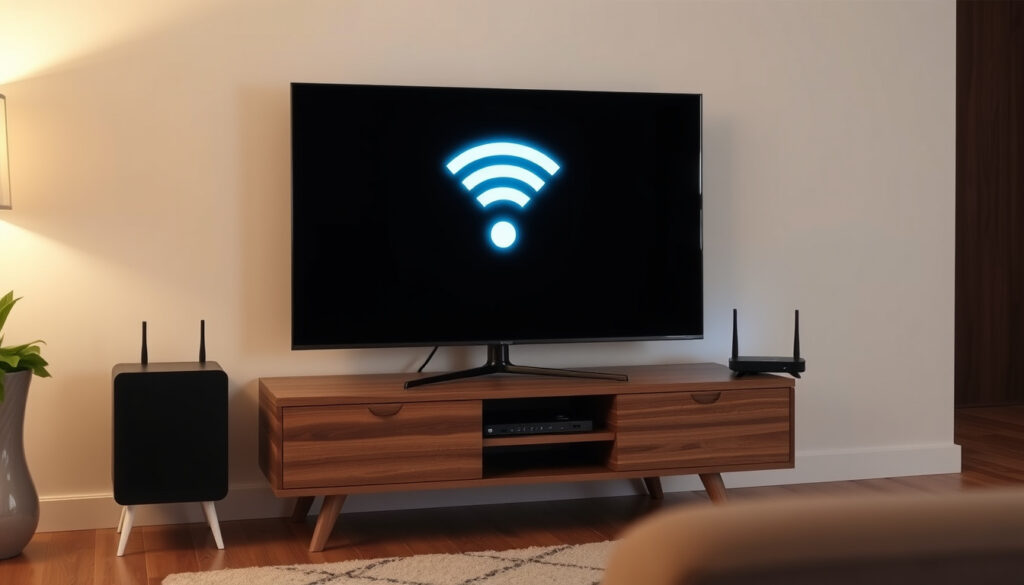
Fernseher mit WLAN verbinden: Schritt-für-Schritt-Anleitung
Sie haben einen neuen Fernseher gekauft oder wollen Ihren alten endlich online bringen – und plötzlich stehen Sie vor dem Menü und fragen sich: Wie verbinde ich das Gerät jetzt mit dem WLAN? Keine Sorge, egal ob Smart-TV oder älteres Modell, die Lösung ist einfacher als gedacht.
Durchschnittliche Schritte zur Verbindung: 3–5 Schritte ·
Anteil der Smart-TVs mit WLAN: Über 80 % der Neugeräte ·
Häufigste Fehlerursache: Falsches WLAN-Passwort ·
Empfohlene Mindestbandbreite für Streaming: 25 Mbit/s (HD), 50 Mbit/s (4K)
Kurzüberblick
- Einstellungen aufrufen (Samsung Support (Hersteller))
- Netzwerk auswählen (Sony Support (Hersteller))
- Passwort eingeben (Samsung Support (Hersteller))
- Verbindung testen (Samsung Support (Hersteller))
- Streaming-Stick verwenden (Samsung Support (Hersteller))
- HDMI-WLAN-Adapter (Samsung Support (Hersteller))
- Powerline-Adapter (Samsung Support (Hersteller))
- Spielekonsole nutzen (Samsung Support (Hersteller))
- Router neu starten (Samsung Support (Fehlerbehebung))
- WLAN-Kanal wechseln (Samsung Support (Fehlerbehebung))
- Firmware aktualisieren (Samsung Support (Fehlerbehebung))
- Netzwerke zurücksetzen (Samsung Support (Fehlerbehebung))
- App des Herstellers
- WPS-Taste
- Universalfernbedienung
- TV-Tasten am Gerät
5 wichtige Fakten auf einen Blick – ein Muster, das die Kernunterschiede zwischen Smart-TV und Nachrüstlösungen zeigt.
| Merkmal | Wert |
|---|---|
| Schritte zur Verbindung | 3–5 |
| Smart-TV-Marktanteil (2024) | >85 % |
| Häufigste Fehlerursache | Falsches Passwort |
| Empfohlene Bandbreite | 25 Mbit/s (HD), 50 Mbit/s (4K) |
| Alternativen ohne Smart-TV | Streaming-Stick, HDMI-Adapter |
Wie verbinde ich meinen Fernseher mit dem WLAN?
Die grundlegende Bedienlogik ist bei den meisten Smart-TVs ähnlich: Home-Taste, Einstellungen, Netzwerk. Ein Unterschied liegt in der genauen Menüführung der Hersteller.
Voraussetzungen prüfen
- Der Fernseher muss über ein integriertes WLAN-Modul verfügen – das ist bei fast allen ab 2015 verkauften Modellen der Fall (LG USA (Hersteller)).
- Der Router sollte eingeschaltet und das WLAN aktiv sein.
- Das WLAN-Passwort muss korrekt notiert sein – Groß-/Kleinschreibung beachten.
Menü und Netzwerkeinstellungen aufrufen
- Drücken Sie die Home-Taste auf der Fernbedienung (Samsung Support (Hersteller)).
- Navigieren Sie zu Einstellungen (Zahnrad-Symbol).
- Wählen Sie Netzwerk oder Verbindung (Sony Support (Hersteller)).
Drahtloses Netzwerk auswählen und Passwort eingeben
- Wählen Sie Drahtlos/WLAN aus.
- Der TV sucht nach verfügbaren Netzwerken. Wählen Sie Ihr WLAN aus der Liste.
- Geben Sie das Passwort ein – achten Sie auf korrekte Zeichen (LG Support Indien (Hersteller)).
- Bestätigen Sie die Eingabe.
Verbindung testen
Nach erfolgreicher Eingabe zeigt der Fernseher meist eine Bestätigung an. Öffnen Sie einen integrierten Browser oder eine Streaming-App, um die Verbindung zu prüfen (Samsung Support (Hersteller)).
Das falsche Passwort ist die häufigste Fehlerursache – selbst ein einziger Buchstabe in der falschen Größe blockiert die Verbindung. Prüfen Sie vor allem die Groß-/Kleinschreibung und Sonderzeichen.
Warum verbindet sich mein Fernseher nicht mit dem WLAN?
Verbindungsprobleme haben oft einfache Ursachen. Die folgende Liste hilft, sie systematisch auszuschließen.
Signalstärke und Routerposition überprüfen
- Eine große Entfernung zum Router oder dicke Wände können die Verbindung stören (Samsung Support (Fehlerbehebung)).
- Stellen Sie Router und TV möglichst in denselben Raum.
Passwort und Netzwerkname (SSID) prüfen
- Vergewissern Sie sich, dass die SSID sichtbar ist (nicht versteckt).
- Geben Sie das Passwort noch einmal manuell ein – Kopieren/Einfügen ist auf dem TV oft nicht möglich.
Router-Neustart und TV-Neustart
- Ein Neustart von Router und Fernseher behebt viele temporäre Probleme (Samsung Support (Fehlerbehebung)).
- Trennen Sie beide Geräte für 30 Sekunden vom Strom, schalten Sie sie dann wieder ein.
Firmware-Update des Fernsehers
- Veraltete Software kann WLAN-Probleme verursachen. Prüfen Sie unter Einstellungen > Unterstützung > Software-Update (Sony Support (Hersteller)).
WLAN-Frequenzband (2,4 GHz vs. 5 GHz) anpassen
- Manche ältere Fernseher unterstützen nur 2,4 GHz (LG Support Indien (Hersteller)).
- Wechseln Sie im Router-Menü gegebenenfalls auf 2,4 GHz oder aktivieren Sie beide Bänder.
Ein Router-Neustart ist der einfachste und oft wirksamste Schritt – er erzwingt eine neue IP-Adresse und behebt Konflikte, die nach langer Betriebszeit entstehen.
Wie kann ich WLAN-Verbindungsprobleme bei meinem Samsung-Fernseher lösen?
Samsung-TVs bieten spezielle Diagnosewerkzeuge, die über das reine Menü hinausgehen.
Samsung TV-Netzwerkeinstellungen zurücksetzen
- Gehen Sie zu Einstellungen > Allgemein > Netzwerk > Netzwerkstatus (Samsung Support (Fehlerbehebung)).
- Wählen Sie Netzwerk zurücksetzen – alle gespeicherten Verbindungen werden gelöscht.
Smart Hub-Daten löschen
- Im Menü Unterstützung > Gerätepflege > Smart Hub zurücksetzen können Sie Datenbereinigung durchführen (Samsung Support (Hersteller)).
- Nach dem Zurücksetzen muss der TV neu gestartet werden.
Manuelle IP-Eingabe versuchen
- Falls die automatische DHCP-Zuweisung fehlschlägt, geben Sie eine feste IP-Adresse ein (z. B. 192.168.1.100).
- Die Adresse muss innerhalb des Router-Adressbereichs liegen.
Samsung Support-App oder -Website nutzen
- Die offizielle Samsung-Hilfeseite bietet eine Schritt-für-Schritt-Diagnose (Samsung Support (Fehlerbehebung)).
Wie verbinde ich einen nicht-smarten Fernseher mit dem WLAN?
Ein Fernseher ohne eingebautes WLAN benötigt externe Hardware – die Lösungen sind vielfältig.
Verwendung eines Streaming-Sticks (Fire TV, Chromecast, Roku)
- Ein HDMI-Streaming-Stick verwandelt jeden Fernseher mit HDMI-Eingang in einen Smart-TV (Samsung Support (Hersteller)).
- Schließen Sie den Stick an den HDMI-Port an, verbinden Sie ihn mit WLAN und nutzen Sie die Apps.
WLAN-Adapter über HDMI oder USB
- Spezielle HDMI-WLAN-Adapter sind für ältere Modelle erhältlich – sie übertragen das Signal direkt auf den TV.
- USB-WLAN-Adapter funktionieren nur, wenn der TV einen USB-Anschluss hat und den Adapter unterstützt.
Powerline-Adapter mit Ethernet-Anschluss
- Powerline-Adapter nutzen die vorhandene Stromleitung, um das Internet über Ethernet zu verteilen (LG USA (Hersteller)).
- Ein Adapter am Router, der andere per Ethernet-Kabel am TV – keine WLAN-Konfiguration nötig.
Spielekonsole oder Blu-ray-Player als Zwischengerät
- Viele Spielekonsolen (PlayStation, Xbox) und Blu-ray-Player haben integriertes WLAN.
- Schließen Sie das Gerät per HDMI an den TV an und nutzen Sie dessen Netzwerkfunktionen.
Für Zuschauer, die keine Smart-TV-Funktionen brauchen, ist ein Streaming-Stick die kostengünstigste und flexibelste Lösung – er kostet oft weniger als 40 Euro und wird regelmäßig mit Updates versorgt.
Wie verbinde ich meinen Fernseher mit dem WLAN, wenn ich keine Fernbedienung habe?
Keine Fernbedienung? Auch das ist kein unüberwindbares Hindernis.
Universalfernbedienung oder Smartphone-App nutzen
- Viele TV-Hersteller bieten offizielle Apps an, die den Fernseher über das Heimnetzwerk steuern (LG USA (Hersteller)).
- Laden Sie die App (z. B. Samsung SmartThings, LG ThinQ) auf Ihr Smartphone und folgen Sie den Anweisungen zur Kopplung.
Manuelle Tasten am Fernseher (falls vorhanden)
- Einige Fernseher haben physische Tasten an der Seite oder Unterseite – damit können Sie ins Menü navigieren.
- Die Bedienung ist umständlich, aber eine schnelle Notlösung.
HDMI-CEC oder Bluetooth-Tastatur
- Eine Bluetooth-Tastatur kann zur Navigation verwendet werden, wenn der TV Bluetooth unterstützt.
- HDMI-CEC erlaubt die Steuerung über eine andere Fernbedienung (z. B. vom Receiver), die mit dem TV verbunden ist.
WPS-Taste am Router
- WPS (Wi‑Fi Protected Setup) ermöglicht eine Verbindung ohne Passworteingabe, falls Router und TV dies unterstützen.
- Drücken Sie die WPS-Taste am Router und wählen Sie am TV die WPS-Option im Netzwerkmenü.
Woher weiß ich, ob mein Fernseher WLAN unterstützt?
Die Antwort finden Sie in drei einfachen Schritten.
Modellnummer und Handbuch prüfen
- Die Modellnummer steht meist auf einem Aufkleber auf der Rückseite des Fernsehers (LG USA (Hersteller)).
- Im Handbuch finden Sie den Abschnitt „Netzwerk“ oder „Technische Daten“.
Menü nach „Netzwerk“ oder „WLAN“ durchsuchen
- Öffnen Sie das Menü des Fernsehers und suchen Sie nach „Netzwerk“, „WLAN“ oder „Verbindung“ (Sony Support (Hersteller)).
- Wenn diese Option fehlt, handelt es sich höchstwahrscheinlich um einen Nicht-Smart-TV.
Hersteller-Website und Support-Seiten
- Geben Sie die Modellnummer auf der Support-Seite des Herstellers ein – dort werden alle Funktionen gelistet (Samsung Support (Hersteller)).
Bestätigte Fakten
- Die meisten Smart-TVs haben einen Menüpunkt „Netzwerkeinstellungen“.
- Ein Router-Neustart löst viele Verbindungsprobleme.
- Streaming-Sticks wie Fire TV oder Chromecast funktionieren mit jedem HDMI-fähigen Fernseher.
Was unklar ist
- Ob ein bestimmtes TV-Modell WLAN unterstützt, muss anhand der Modellnummer geklärt werden.
- Die genaue Position der Netzwerkeinstellungen variiert je nach Hersteller und Betriebssystem.
Expertentipps aus der Praxis
„Drücken Sie die HOME-Taste, wählen Sie Netzwerk/Verbindung und dann Ihr WLAN aus – so einfach ist es bei den meisten Samsung-TVs.“
Samsung Support (Hersteller)
„Gehen Sie zu HOME, dann Einstellungen, dann Netzwerk und wählen Sie Netzwerkverbindung einrichten – das funktioniert bei Sony BRAVIA-Modellen einheitlich.“
Sony Support (Hersteller)
„LG Smart TVs verfügen über eingebautes WLAN – aktivieren Sie Wi‑Fi Direct im Smart-Home-Menü, um Geräte direkt zu koppeln.“
Was diese Zitate zeigen: Die grundlegende Logik ist über alle Hersteller hinweg identisch – dennoch lohnt es sich, die herstellerspezifischen Anleitungen zu konsultieren, da Menüpfade und Bezeichnungen variieren.
Fazit
Die Verbindung eines Fernsehers mit dem WLAN ist heute für die meisten Nutzer in Deutschland unkompliziert. Ob integrierter Smart-TV oder nachgerüsteter Nicht-Smart-TV – mit den richtigen Schritten und Kenntnissen über mögliche Fehlerquellen steht dem Streaming-Erlebnis nichts im Weg. Für Besitzer älterer Geräte ohne Smart-Funktionen bleibt der Streaming-Stick die einfachste und günstigste Lösung. Die Entscheidung liegt klar: Wer seinen vorhandenen Fernseher behalten möchte, investiert 30–50 Euro in einen Stick – oder wechselt auf ein modernes Smart-Modell, das bei Neugeräten bereits Standard ist.
youtube.com, youtube.com, youtube.com, youtube.com, youtube.com, youtube.com, belkin.com
Neben der grundlegenden Einrichtung sollten Nutzer auch die Unterschiede zwischen verschiedene TV-Modelle mit WLAN berücksichtigen, um die optimale Verbindungsqualität zu erzielen.
Häufig gestellte Fragen
Kann ich meinen Fernseher auch über ein LAN-Kabel mit dem Internet verbinden?
Ja, die meisten Smart-TVs haben einen Ethernet-Anschluss. Ein LAN-Kabel bietet oft eine stabilere Verbindung als WLAN und ist besonders für 4K-Streaming zu empfehlen.
Welche Streaming-Sticks eignen sich am besten für ältere Fernseher?
Amazon Fire TV Stick, Google Chromecast und Roku Express sind die gängigsten. Achten Sie darauf, dass der Fernseher einen HDMI-Eingang hat – für ältere Modelle ohne HDMI gibt es AV-Adapter.
Wie oft sollte ich meinen Router neustarten, um WLAN-Probleme zu vermeiden?
Ein Neustart alle paar Wochen reicht aus, um Speicherüberläufe zu vermeiden. Bei anhaltenden Problemen kann ein regelmäßiger wöchentlicher Neustart helfen.
Was ist der Unterschied zwischen 2,4 GHz und 5 GHz WLAN beim Fernseher?
2,4 GHz hat eine größere Reichweite, ist aber anfälliger für Störungen. 5 GHz ist schneller und stabiler, aber die Reichweite ist geringer. Ältere Fernseher unterstützen oft nur 2,4 GHz.
Kann ich meinen Fernseher über das Handy mit dem WLAN verbinden?
Ja, über die offizielle App des Herstellers (z. B. Samsung SmartThings) können Sie den Fernseher einrichten, auch wenn Sie keine Fernbedienung haben. Das Smartphone muss im selben WLAN sein.
Warum verliert mein Fernseher immer wieder die WLAN-Verbindung?
Mögliche Ursachen: schwaches Signal, Überlastung des WLAN-Kanals, veraltete Firmware oder IP-Konflikte. Ein Neustart von Router und TV sowie ein Kanalwechsel im Router-Menü können Abhilfe schaffen.
Verwandte Beiträge
Weitere verwandte Artikel
 Top Models en avance auf RTS: Vorschauen und Folgen
 Bettwanzenspuren auf der Matratze erkennen: Richtig handeln
 Wolf in der Fabel: Isegrim und Eigenschaften erklärt
 Tommy Cash Espresso Macchiato – Estlands ESC-Beitrag 2025 im Überblick
 Quel jour sommes-nous? Heutiges Datum, Uhrzeit & Feiertage
 Toilette in der Nähe finden: Apps, Karten und Notfalltipps
 SRF: Gebühren, Gehälter und Empfang im Ausland
 Online-Slots auf www.pglucky88.win: Fakten & Bewertung 2025