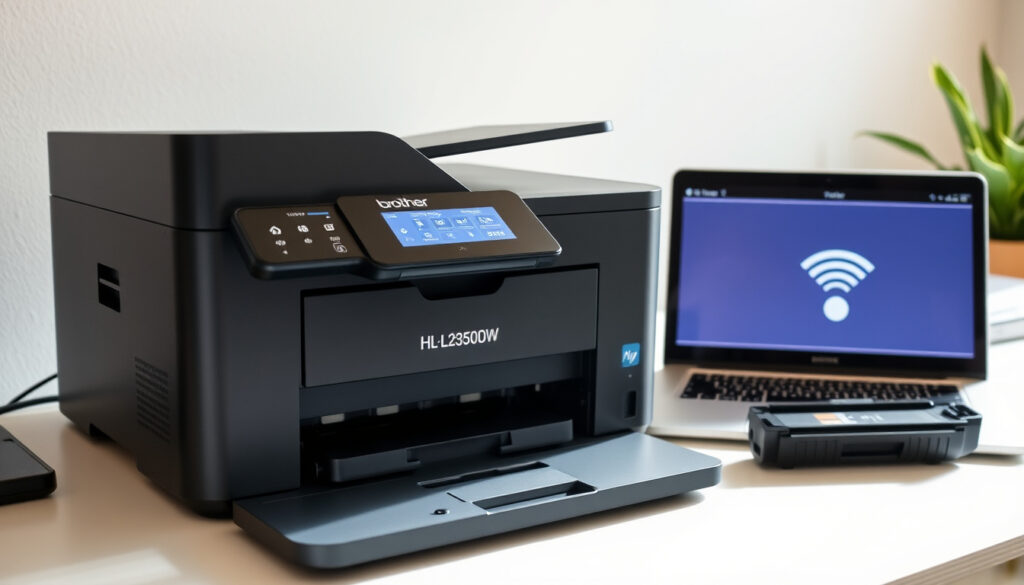
Brother HL-L2350DW: Treiber, Toner, WLAN einrichten
Der Brother HL-L2350DW ist ein kompakter Schwarzweiß-Laserdrucker für Heimarbeit und kleine Büros. Nach der Ersteinrichtung liefert er automatischen Duplexdruck und WLAN-Unterstützung – dieser Guide begleitet Sie Schritt für Schritt durch Treiber-Download, Toner-Wechsel, WLAN-Setup und alles, was Sie wissen müssen.
Druckgeschwindigkeit: bis 30 Seiten/Min. · Papierkassette: 250 Blatt · Duplexdruck: automatisch · Anschlüsse: USB 2.0, WLAN, WiFi Direct · Abmessungen: 36 x 36 cm (B x T)
Kurzüberblick
- 30 Seiten/Min. Druckgeschwindigkeit (Brother Support Deutschland)
- Automatischer Duplexdruck integriert (Brother Support Deutschland)
- WLAN und WiFi Direct verfügbar (Brother Support Deutschland)
- Offizieller Nachfolger nicht bestätigt (Brother Support Deutschland)
- Genaues Seriennummern-Alter unbekannt (Brother Support Deutschland)
- Letztes Treiber-Update: 28.11.2024 (Brother Support Deutschland)
- Aktive Support-Phase (Brother Support Deutschland)
- Toner TN-2420 bleibt verfügbar (Kineco Shop)
- Firmware-Updates möglich (Brother Support Deutschland)
| Merkmal | Wert |
|---|---|
| Modell | HL-L2350DW |
| Drucktechnik | Laser monochrom |
| Geschwindigkeit | 30 ppm |
| Auflösung | 1200 x 1200 dpi |
| Papierkapazität | 250 Blatt |
| Netzwerk | WLAN, WiFi Direct |
| Gewicht | ca. 7,0 kg |
Brother HL-L2350DW Treiber
Der Hersteller stellt alle offiziellen Treiber auf seiner Support-Seite zum Download bereit. Für Windows 8, 8.1, 10 und 11 ist die Treiberversion 1.9.0.0 verfügbar (DriverHub). Das komplette Treiberpaket mit einer Größe von 162,53 MB wurde zuletzt am 28. November 2024 aktualisiert (Brother Support Deutschland).
„Wählen Sie im Menü nacheinander Netzwerk und dann WLAN mit OK bestätigen. Aktivieren Sie WLAN und starten Sie den Setup Assist. Das Gerät zeigt eine Liste der verfügbaren Netzwerknamen (SSIDs) an.”
— Brother Support Deutschland, WLAN-Einrichtungsanleitung
Treiber herunterladen
Besuchen Sie die offizielle Brother-Downloadseite und wählen Sie Ihr Betriebssystem aus. Windows-Nutzer laden das Komplette Treiber & Software Paket herunter. Macintosh-Nutzer folgen der gleichen Vorgehensweise. Falls kein vollständiges Paket verfügbar ist, installieren Sie den neuesten Einzeldruckertreiber.
- Download-Link: Brother Support Deutschland
- Dateiname der .inf-Datei: brohl17a.inf
Installation schrittweise
Nach dem Download starten Sie das Installationsprogramm und folgen den Anweisungen auf dem Bildschirm. Verbinden Sie den Drucker per USB-Kabel oder über das WLAN-Netzwerk, sobald die Software danach fragt. Nach erfolgreicher Installation wird automatisch ein Testdruck durchgeführt.
Kompatibilität prüfen
Der Treibertyp für den Brother HL-L2350DW ist Printer (DriverHub). Der XML Papier Spezifikations-Druckertreiber eignet sich für Anwendungen, die Dokumente nach XML Papier Spezifikation unterstützen.
Wer Windows oder Mac nutzt, findet auf der offiziellen Brother-Seite alles an einem Ort. Linux-Nutzer greifen auf AirPrint oder Drittanbieter-Treiber zurück.
Brother HL-L2350DW Toner wechseln
Der Brother HL-L2350DW verwendet die Tonerkartusche TN-2420. Die Seitenkapazität des Ultra-High-Capacity-Toners TN-2420 UHC beträgt bis zu 6.000 Seiten bei 5% Deckung (Kineco Shop). Der Wechsel gelingt ohne Werkzeug und dauert nur wenige Minuten.
Toner-Typ TN-2420
Neben dem Standard-Toner TN-2420 gibt es Varianten wie den TN-2420 UHC mit höherer Reichweite. Die Anbauanleitung gilt für die Druckermodelle HL-L2310D, HL-L2350DW, HL-L2357DW, HL-L2370DN und HL-L2375DW.
Schritt-für-Schritt-Anleitung
Schalten Sie das Gerät ein und öffnen Sie die vordere Abdeckung. Die Trommel-Tonereinheit wird nach vorne aus dem Drucker herausgezogen. Der Toner wird aus der Trommeleinheit gelöst, indem der entsprechende Hebel nach unten gedrückt wird.
- Gerät einschalten und vordere Abdeckung öffnen
- Trommel-Tonereinheit nach vorne herausziehen
- Hebel nach unten drücken und alten Toner entnehmen
- Neue Kartusche mehrmals vorsichtig von links nach rechts schütteln
- Alle Schutzabdeckungen und Schutzstreifen entfernen
- Neue Kartusche einsetzen, bis sie hörbar einrastet
- Grünen Reiter mehrmals von links nach rechts ziehen
- Trommel-Tonereinheit wieder einsetzen
- Testseite drucken
Tipps zur Reinigung
Der grüne Reiter reinigt den Koronadraht und sollte mehrfach bewegt werden. Nach dem Tonerwechsel empfiehlt sich ein Testdruck, um die Funktionalität zu überprüfen. In seltenen Fällen wird der neue Toner nicht erkannt – dann ist ein manueller Reset erforderlich.
Wenn der Toner nach dem Austausch nicht erkannt wird, müssen Sie die Tasten Zurück und GO gleichzeitig drücken und sofort erneut Zurück betätigen. Im Display erscheint dann „Toner Reset”.
Brother HL-L2350DW WLAN einrichten
Der Brother HL-L2350DW verfügt über integriertes WLAN und WiFi Direct. Die Einrichtung erfolgt über den Wireless Setup Wizard direkt am Gerät oder per Brother iPrint&Scan App.
WPS-Verbindung
Prüfen Sie zunächst die WLAN-Einstellungen Ihres Routers und notieren Sie den Netzwerknamen (SSID). Der Netzwerkname wird auch als ESSID bezeichnet. Schließen Sie das Netzkabel an das Brother-Gerät an und stecken Sie es in eine Steckdose.
- Routernotizen bereithalten: SSID und Passwort
- WPS-fähiger Router vorhanden
- Gerät einschalten
Manuelle Netzwerkeingabe
Navigieren Sie am Gerät mit der Pfeiltaste nach Oben oder Unten durch das Menü. Wählen Sie nacheinander Netzwerk und dann WLAN mit OK bestätigen. Aktivieren Sie WLAN und starten Sie den Setup Assist. Das Gerät zeigt eine Liste der verfügbaren Netzwerknamen (SSIDs) an.
- Menü: Netzwerk auswählen und OK drücken
- WLAN auswählen und OK bestätigen
- Setup Assist starten
- Netzwerk aus der Liste wählen
- Passwort eingeben
- Druckertreiber installieren
Fehlerbehebung
Falls kein Komplettes Treiber- und Softwarepaket verfügbar ist, installieren Sie den neuesten Druckertreiber. Wenn kein Druckertreiber gefunden wird, verwenden Sie AirPrint. Unterstützt das Gerät AirPrint nicht, laden Sie die App Brother iPrint&Scan aus dem App Store herunter.
Mobile Endgeräte drucken ohne Treiber-Installation direkt über AirPrint oder die Brother iPrint&Scan App. Das spart Zeit bei der Ersteinrichtung.
Brother HL-L2350DW installieren
Die Ersteinrichtung umfasst Hardware-Setup, Software-Installation und einen ersten Testdruck. Das platzsparende Design mit den Abmessungen 36 x 36 cm (Breite x Tiefe) ermöglicht die Aufstellung auch in beengten Räumen.
Erstanlage
Entfernen Sie alle Verpackungsmaterialien und Schutzstreifen. Heben Sie den Einzugsschacht und die Ausgabekassette an. Die 250-Blatt-Kassette wird vollständig eingeschoben, bis sie einrastet.
Software-Setup
Windows-Benutzer laden das Komplette Treiber & Software Paket von der Brother-Supportseite herunter. Macintosh-Nutzer folgen der gleichen Vorgehensweise. Das automatische Duplex-Setup wird während der Treiberinstallation konfiguriert.
Testdruck
Nach der Installation druckt das Gerät automatisch eine Konfigurationsseite. Prüfen Sie die Druckqualität und die korrekte Erkennung des PCs oder Mobilgeräts.
Die Einrichtung gelingt in unter 15 Minuten, wenn Netzwerkzugang und Passwort bereitliegen – ein deutlicher Vorteil gegenüber Druckern, die mehrere Konfigurationsschritte über den PC erfordern.
Brother HL-L2350DW Bedienungsanleitung
Das offizielle Benutzerhandbuch umfasst 260 Seiten und steht als PDF-Download zur Verfügung. Es gilt für die Modelle HL-L2310D, HL-L2350DW, HL-L2357DW, HL-L2370DN und HL-L2375DW.
Download-Link
Die Bedienungsanleitung ist auf der offiziellen Brother-Supportseite mehrsprachig verfügbar, einschließlich Deutsch. Alternativ bieten Drittanbieter spezialisierte Video-Tutorials und Schritt-für-Schritt-Anleitungen.
- Brother Support Deutschland – Original-Handbuch als PDF
- Video-Tutorials auf YouTube
Wichtige Kapitel
Die Anleitung behandelt Themen wie Papierhandhabung, Druckqualitätsprobleme, Wartung und technische Daten. Besonders hilfreich sind die Abschnitte zur Fehlerbehebung bei Papierstaus und zur Reinigung des Geräts.
Häufige Probleme
Papierstau, Druckqualitätsprobleme und WLAN-Verbindungsprobleme werden ausführlich im Handbuch behandelt. Der Abschnitt zur Fehlerbehebung enthält illustrierte Anleitungen für alle gängigen Szenarien.
Upsides
- Kompakte Abmessungen für kleine Büros
- Schnelle Druckgeschwindigkeit (30 ppm)
- Automatischer Duplexdruck spart Papier
- WLAN und WiFi Direct für kabellosen Betrieb
- PCL-Unterstützung für professionelle Anwendungen
Downsides
- Monochrom – kein Farbdruck
- Kein Ethernet-Anschluss
- Kein automatischer Dokumenteneinzug (ADF)
- Hohe Tonerkosten bei Standard-Kartuschen
Technische Daten im Überblick
Sieben Kernmerkmale des Brother HL-L2350DW auf einen Blick: vom Druckertyp über Geschwindigkeit bis zur Netzwerkoption.
| Merkmal | Spezifikation |
|---|---|
| Modell | HL-L2350DW |
| Drucktechnik | Laser monochrom |
| Geschwindigkeit | 30 ppm |
| Auflösung | 1200 x 1200 dpi |
| Papierkapazität | 250 Blatt |
| Netzwerk | WLAN, WiFi Direct |
| Gewicht | ca. 7,0 kg |
Verwandte Beiträge: VLC Media Player Download · Bitcoin sicher kaufen Anleitung
support.brother.com, tonoo.de, support.brother.com, gzhls.at, support.brother.com
Bei Treiber-Problemen mit der Brother HL-L2350DW hilft die Anleitung zum Drucker-Treiber unter Windows installieren besonders bei der Windows-Installation.
Häufig gestellte Fragen
Gibt es einen Nachfolger für den Brother HL-L2350DW?
Ein offizieller Nachfolger wurde von Brother bisher nicht bestätigt. Der Drucker bleibt im aktiven Sortiment mit laufender Treiberunterstützung.
Welcher Toner passt zum Brother HL-L2350DW?
Der Drucker verwendet die Tonerkartusche TN-2420. Es gibt Standard- und Ultra-High-Capacity-Varianten mit bis zu 6.000 Seiten Reichweite.
Wie drucke ich mobil mit Brother HL-L2350DW?
Nutzen Sie AirPrint für Apple-Geräte oder die App Brother iPrint&Scan für Android und iOS. WiFi Direct ermöglicht direktes Drucken ohne WLAN-Router.
Ist der Brother HL-L2350DW energieeffizient?
Der Drucker erfüllt gängige Energiestandards mit einem niedrigen Stromverbrauch im Standby-Modus. Die automatische Duplex-Funktion reduziert den Papierverbrauch.
Wie behebe ich Papierstaus beim Brother HL-L2350DW?
Öffnen Sie die vordere Abdeckung und entfernen Sie die Trommel-Tonereinheit. Ziehen Sie vorsichtig das gestaute Papier in Zugrichtung heraus. Prüfen Sie die Papierkassette auf korrekte Füllung.
Unterstützt Brother HL-L2350DW Linux?
Offizielle Linux-Treiber sind begrenzt verfügbar. Alternativ funktioniert der Drucker über IPP (Internet Printing Protocol) oder AirPrint.
Wie aktualisiere ich die Firmware?
Die Firmware-Aktualisierung erfolgt über die Brother-Software oder direkt über das Gerätemenü unter „Geräteinfo” oder „Wartung”.
Für Nutzer in Deutschland, die einen kompakten Laserdrucker mit Duplex und WLAN suchen, ist der Brother HL-L2350DW nach wie vor eine solide Wahl: Die Einrichtung dauert maximal 15 Minuten, der Toner-Wechsel gelingt ohne Werkzeug, und der Support durch Brother Deutschland ist direkt erreichbar.
Weitere verwandte Artikel
 Schwyzer Kantonalbank E-Banking – Anmelden, App und Funktionen
 Supermarkt in der Nähe – Offene Filialen Jetzt Finden
 Online-Slots auf www.pglucky88.win: Fakten & Bewertung 2025
 Massivholz Esstisch günstig kaufen: Preise & Tipps
 Was Ist Ein Passkey – Passwortloser Sicheres Login Erklärt
 Fête du Lac d’Annecy 2026: Datum, Tickets und Tipps
 Steuererklärung St. Gallen 2024 – Tipps für reibungslose Abgabe
 Programm Olympische Winterspiele 2026: Kalender & PDF